
Alma Digital
Alma Digital
Istruzioni per la gestione di Alma Digital e per la corretta visualizzazione di OneSearch tramite la funzione Collezioni
2. Creare una collezione/sotto-collezione
Le collezioni TOP LEVEL (primo livello) possono essere create solo da chi ha determinati privilegi.
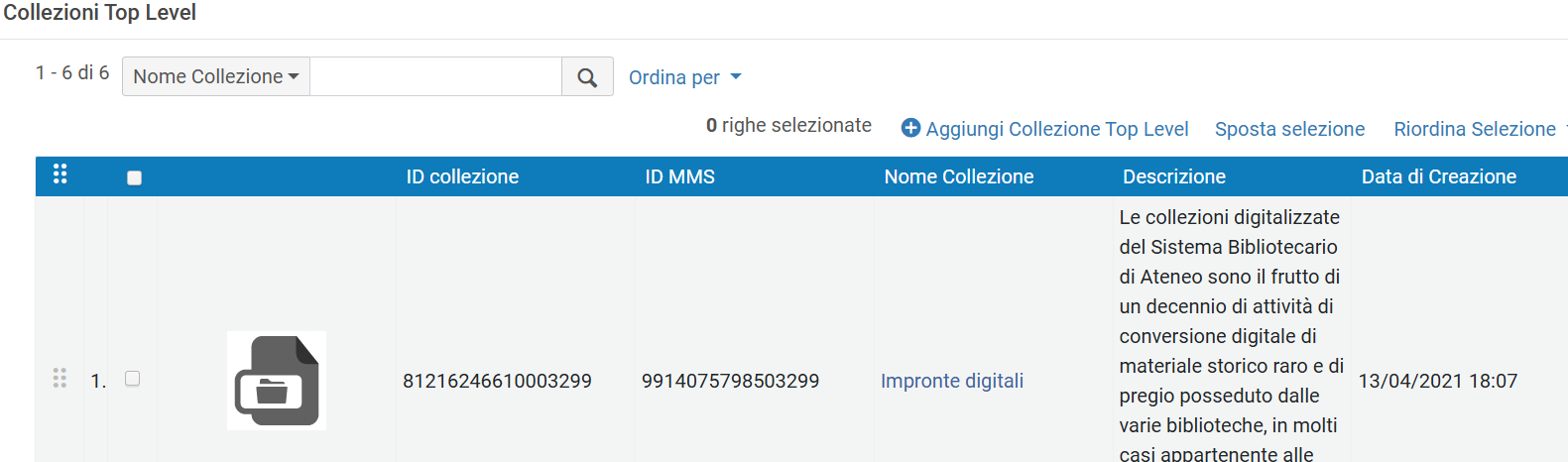
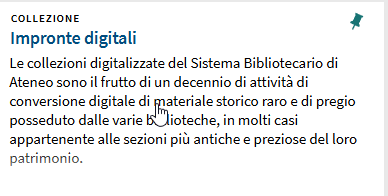
Le collezioni TOP LEVEL sono quelle che vediamo in OneSearch cliccando su Collezioni nel menu principale. Impronte digitali è una collezione Top Level, Ricettari medici e farmacopee è una sotto-collezione.
Al momento è stato deciso di avere un numero limitato di collezioni Top Level:
- Impronte digitali
- Firenze e la sua storia (al momento con due sotto-collezioni una sull'Alluvione del 1966 e l'altra sull'Architettura e urbanistica della città)
- Collezioni in vetrina (obiettivo di questa collezione è di mettere in evidenza e far conoscere agli utenti collezioni e/o fondi particolari delle nostre biblioteche)
- Manuali online per la didattica (serve per esplorare i nostri pacchetti elettronici specifici per la didattica). Questa collezione e le relative sotto-collezioni sono gestite direttamente dai library-manager.
- Mostre bibliografiche (per rendere stabili e quindi fruibili nel tempo il materiale bibliografico che viene esposto durante le iniziative pubbliche delle biblioteche)
- Percorsi di lettura (suggerimenti di lettura su temi emergenti, come nel caso di :
- Voltare pagina per la Giornata internazionale per l'eliminazione della violenza contro le donne;
- Scientificamente, letture per l'estate a cura della Biblioteca di Scienze
- Letture al centro, ciclo della Biblioteca di Scienze sociali
- Novità in biblioteca (selezione di alcune novità librarie entrate nelle nostre collezioni)
- Spazio dedicato a particolari ricorrenze/anniversari. In questo momento abbiamo la collezione dedicata a Pier Paolo Pasolini nel 50. della sua morte (al termine della ricorrenza la collezione sarà spostata sotto Percorsi di lettura)
- Miscellanea: questa collezione andrà a sparire
Creare una COLLEZIONE TOP LEVEL
Da Risorse > Gestione inventario > Collezioni Top Level:
Cliccare su Aggiungi collezione Top Level
Nella sezione Informazioni record bibliografico inserire:
-
Titolo della collezione
Nella sezione Informazioni generali inserire:
-
Nome della collezione
-
Descrizione (un breve testo che descrive la collezione e che si visualizzerà nella copertina)
-
Biblioteca=Coord. Centrale biblioteche
Per caricare l’immagine di copertina, spostarsi su Scoperta/Discovery, quindi nella sezione Gestisci i thumbnail Discovery cliccare su Carica e caricare l’immagine di copertina (formato: jpg, jpeg o png, max 500 KB). Si possono aggiungere anche più immagini (fino a 4 che verranno disposte a mosaico).

Oscurare/rendere visibile una collection nel discovery
Per escludere una collection dal discovery al momento della creazione si può spuntare la casella corrispondente presente nella sezione Informazioni Record bibliografico:
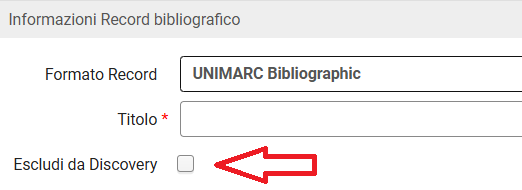
Una volta creata la collezione, tuttavia, la casella non è più disponibile; pertanto, se si vuole oscurare la collezione in un momento successivo oppure renderla visibile dopo averla oscurata, è necessario aprire il record nel Metadata editor e selezionare: Azioni record>Escludi da Discovery (oppure Alt+Shift+S).
A questo punto per poter salvare il record, occorre inserire il campo obbligatorio 801 ( #0 $$a IT $$b UNFI); per facilitare l'operazione lo si può fare da Azioni Modifica> Espandi da template, selezionando il template apposito COLLECTION LOCALE (per aggiungere il template nel menù Nuovo, cfr. tutorial sulla configurazione dei template).
Aggiungere una sotto-collezione
Il procedimento è identico, con l'unica differenza che si deve prima selezionare la collezione Top Level e poi selezionare la cliccare su Aggiungi Sotto-collezione.
Riordinare, spostare, cancellare una sotto-collezione
E' possibile (in modalità Edita) riordinare, spostare o cancellare una sotto-collezione

- Selezionare la/le sotto-collezione/i e Riordinarla/e all'interno della stessa collezione in vario modo (prima, dopo, all'inizio, alla fine ...)
- Spostare va usato se si vuole spostare una sotto-collezione sotto un'altra collezione (top level o altra sotto-collezione). Una volta selezionata cliccare su Move selected> usare un temine di ricerca per individuare la collezione
- Cancellare: solo chi ha i permessi