Alma Digital
| Sito: | Formazione online per il Personale |
| Corso: | Alma: Sistema di Gestione Integrata dei Servizi Bibliotecari |
| Libro: | Alma Digital |
| Stampato da: | Utente ospite |
| Data: | martedì, 27 ottobre 2026, 22:53 |
Descrizione
Istruzioni per la gestione di Alma Digital e per la corretta visualizzazione di OneSearch tramite la funzione Collezioni
1. Introduzione Alma Digital
Alma Digital è una funzionalità nativa di Alma che permette la gestione delle risorse digitali.
Unifi non ha sottoscritto l'abbonamento ad Alma Digital per la gestione completa delle digitalizzazioni che prevede anche lo spazio disco necessario per la conservazione del materiale digitalizzato.
Il nostro utilizzo di Alma Digital è limitato ad alcune funzionalità ed è integrato con OneSearch.
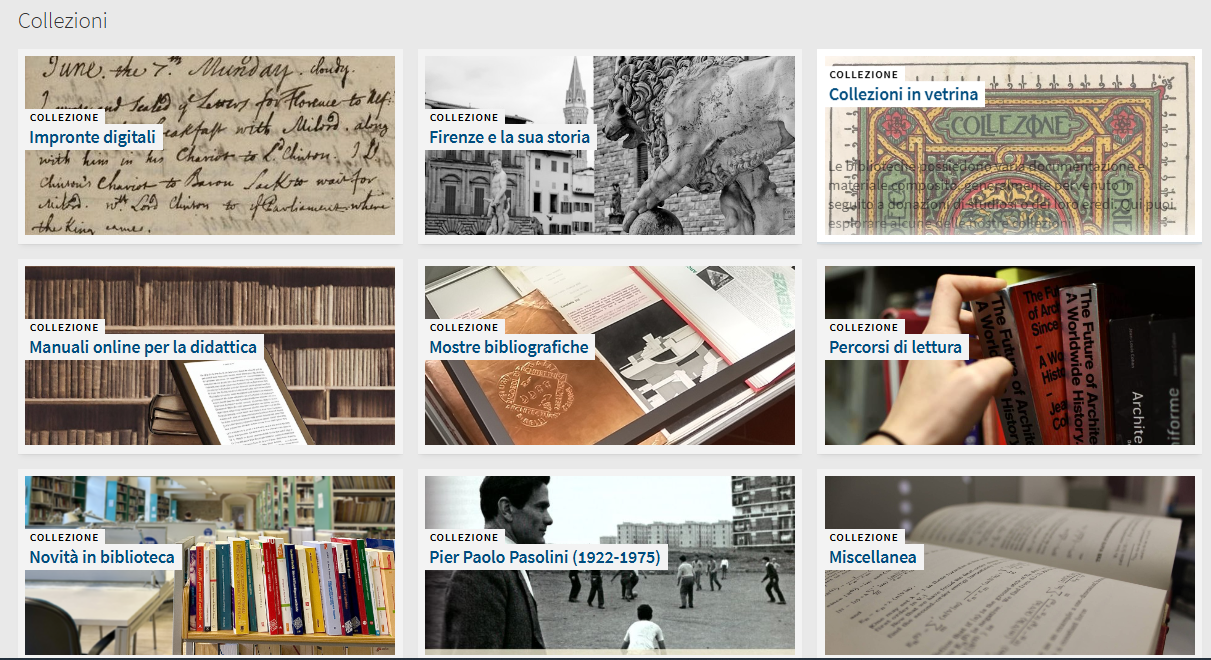
E' possibile creare Collezioni e Sotto collezioni che raggruppano item (titoli fisici o elettronici) presenti in Alma (o, come nel caso di Impronte Digitali, tramite processo di harvesting). Questo permette all'utente di navigare dalla Collezione ai singoli titoli e partendo dal singolo titolo trovare altri titoli che appartengono alla stessa collezione.

In Alma sono presenti specifici INDICI DI RICERCA relativi alle collezioni e titoli collegati:
- per Collezione
- per Titoli digitali (NB: titoli che hanno una rappresentazione digitale, vedi dopo)
- per Rappresentazione digitale
Alcuni esempi relativi alla visualizzazione in ALMA:
Record che ha una rappresentazione digitale oltre che una holding fisica, ma non fa parte di nessuna collezione
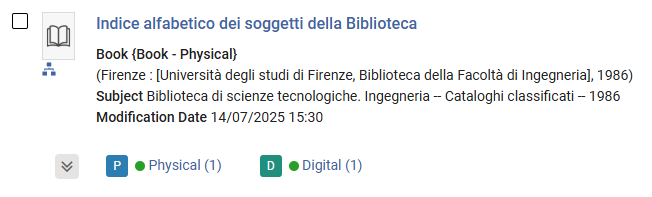
Record che fa parte di una collezione digitale e che ha anche una rappresentazione digitale, oltre che una holding fisica
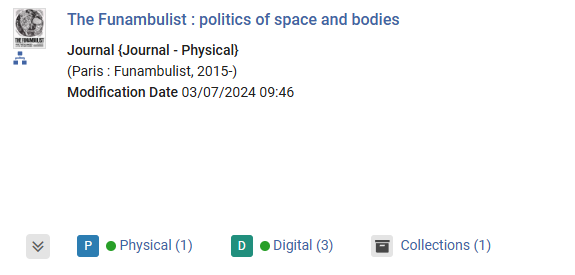
Da una collezione posso avere tutti i titoli in essa contenuti

2. Creare una collezione/sotto-collezione
Le collezioni TOP LEVEL (primo livello) possono essere create solo da chi ha determinati privilegi.
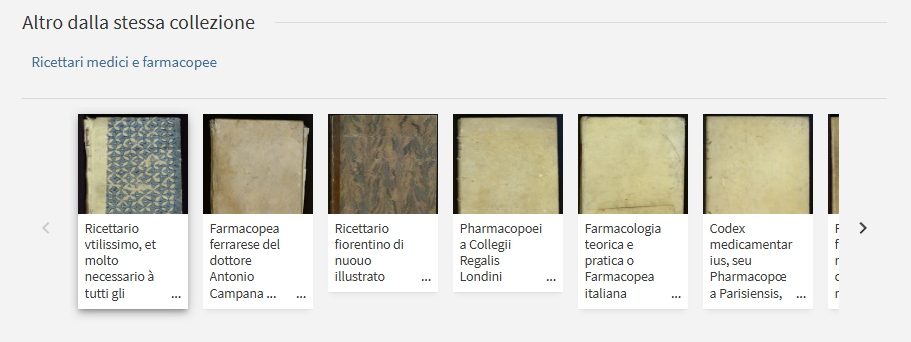
Le collezioni TOP LEVEL sono quelle che vediamo in OneSearch cliccando su Collezioni nel menu principale. Impronte digitali è una collezione Top Level, Ricettari medici e farmacopee è una sotto-collezione.
Al momento è stato deciso di avere un numero limitato di collezioni Top Level:
- Impronte digitali
- Firenze e la sua storia (al momento con due sotto-collezioni una sull'Alluvione del 1966 e l'altra sull'Architettura e urbanistica della città)
- Collezioni in vetrina (obiettivo di questa collezione è di mettere in evidenza e far conoscere agli utenti collezioni e/o fondi particolari delle nostre biblioteche)
- Manuali online per la didattica (serve per esplorare i nostri pacchetti elettronici specifici per la didattica). Questa collezione e le relative sotto-collezioni sono gestite direttamente dai library-manager.
- Mostre bibliografiche (per rendere stabili e quindi fruibili nel tempo il materiale bibliografico che viene esposto durante le iniziative pubbliche delle biblioteche)
- Percorsi di lettura (suggerimenti di lettura su temi emergenti, come nel caso di :
- Voltare pagina per la Giornata internazionale per l'eliminazione della violenza contro le donne;
- Scientificamente, letture per l'estate a cura della Biblioteca di Scienze
- Letture al centro, ciclo della Biblioteca di Scienze sociali
- Novità in biblioteca (selezione di alcune novità librarie entrate nelle nostre collezioni)
- Spazio dedicato a particolari ricorrenze/anniversari. In questo momento abbiamo la collezione dedicata a Pier Paolo Pasolini nel 50. della sua morte (al termine della ricorrenza la collezione sarà spostata sotto Percorsi di lettura)
- Miscellanea: questa collezione andrà a sparire
Creare una COLLEZIONE TOP LEVEL
Da Risorse > Gestione inventario > Collezioni Top Level:
Cliccare su Aggiungi collezione Top Level
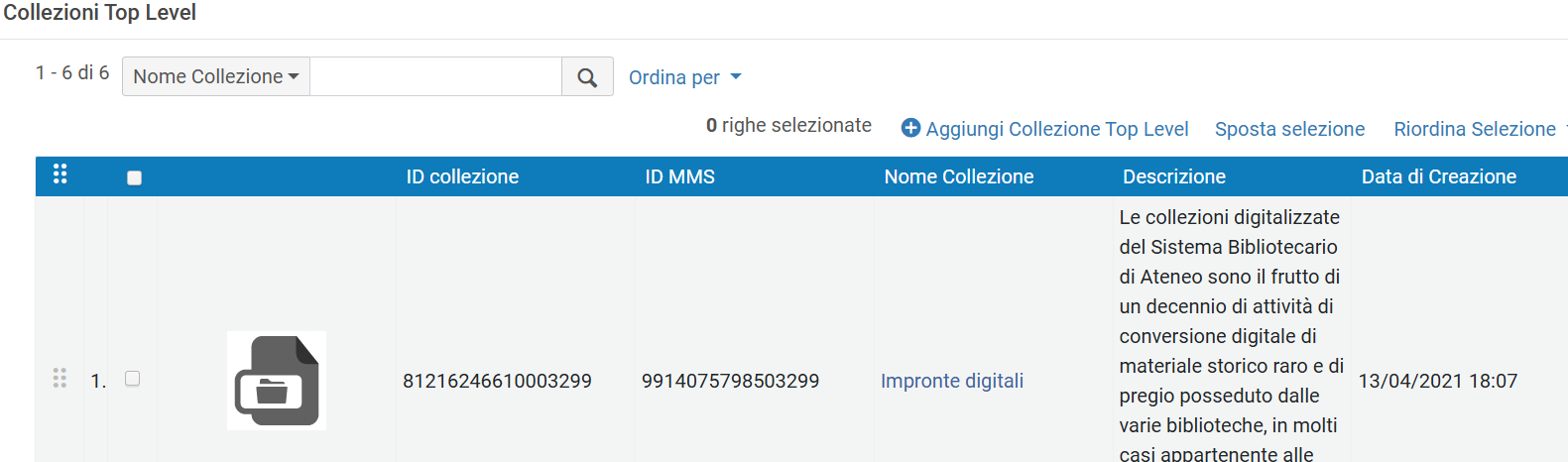
Nella sezione Informazioni record bibliografico inserire:
-
Titolo della collezione
Nella sezione Informazioni generali inserire:
-
Nome della collezione
-
Descrizione (un breve testo che descrive la collezione e che si visualizzerà nella copertina)
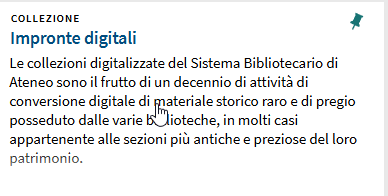
-
Biblioteca=Coord. Centrale biblioteche
Per caricare l’immagine di copertina, spostarsi su Scoperta/Discovery, quindi nella sezione Gestisci i thumbnail Discovery cliccare su Carica e caricare l’immagine di copertina (formato: jpg, jpeg o png, max 500 KB). Si possono aggiungere anche più immagini (fino a 4 che verranno disposte a mosaico).

Oscurare/rendere visibile una collection nel discovery
Per escludere una collection dal discovery al momento della creazione si può spuntare la casella corrispondente presente nella sezione Informazioni Record bibliografico:
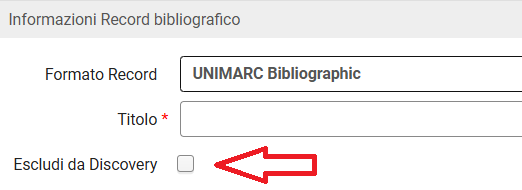
Una volta creata la collezione, tuttavia, la casella non è più disponibile; pertanto, se si vuole oscurare la collezione in un momento successivo oppure renderla visibile dopo averla oscurata, è necessario aprire il record nel Metadata editor e selezionare: Azioni record>Escludi da Discovery (oppure Alt+Shift+S).
A questo punto per poter salvare il record, occorre inserire il campo obbligatorio 801 ( #0 $$a IT $$b UNFI); per facilitare l'operazione lo si può fare da Azioni Modifica> Espandi da template, selezionando il template apposito COLLECTION LOCALE (per aggiungere il template nel menù Nuovo, cfr. tutorial sulla configurazione dei template).
Aggiungere una sotto-collezione
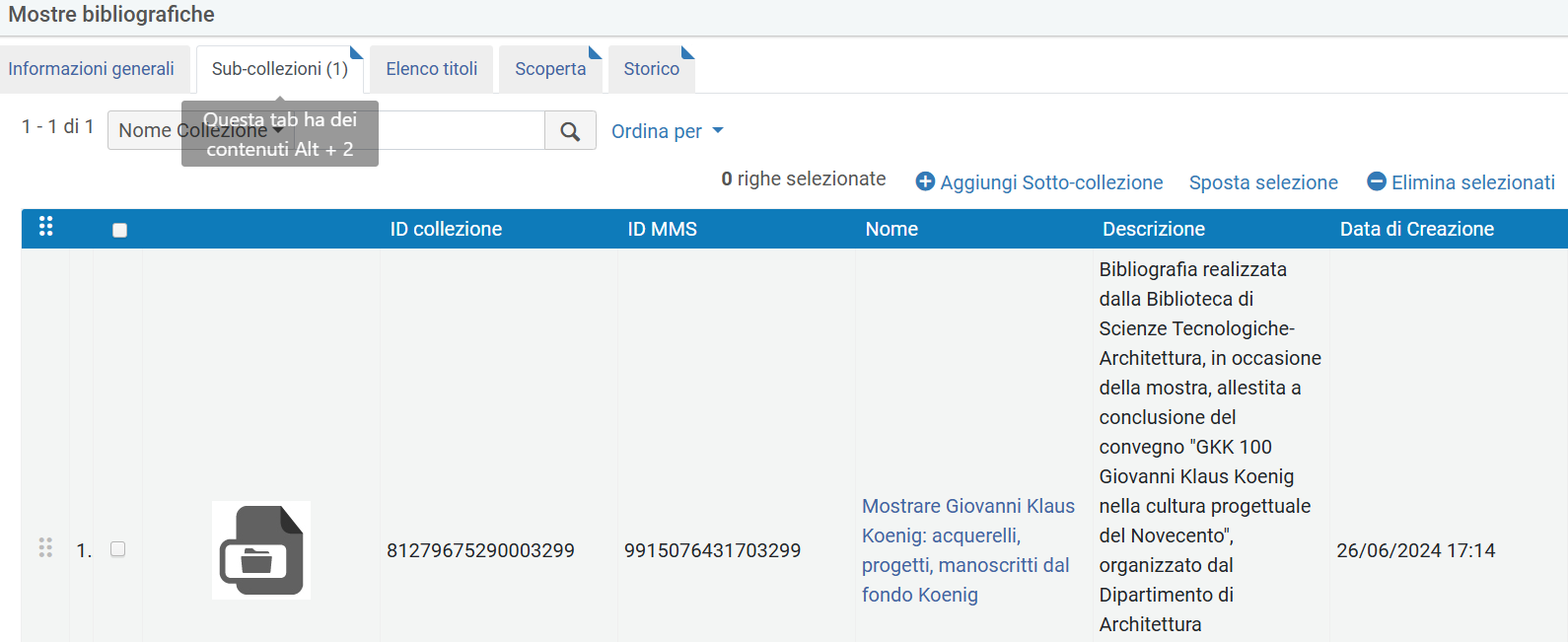
Il procedimento è identico, con l'unica differenza che si deve prima selezionare la collezione Top Level e poi selezionare la cliccare su Aggiungi Sotto-collezione.
Riordinare, spostare, cancellare una sotto-collezione
E' possibile (in modalità Edita) riordinare, spostare o cancellare una sotto-collezione

- Selezionare la/le sotto-collezione/i e Riordinarla/e all'interno della stessa collezione in vario modo (prima, dopo, all'inizio, alla fine ...)
- Spostare va usato se si vuole spostare una sotto-collezione sotto un'altra collezione (top level o altra sotto-collezione). Una volta selezionata cliccare su Move selected> usare un temine di ricerca per individuare la collezione
- Cancellare: solo chi ha i permessi
Maggiori informazioni
3. Aggiungere record a una collezione/sotto-collezione
Una volta creata la collezione/sotto-collezione, i singoli record possono essere aggiunti da tutti.
Da Risorse > Gestione inventario > Collezioni Top Level:
Selezionare la collezione (o sotto-collezione) a cui si vuole aggiungere il record, cliccando sul nome della collezione (o sotto-collezione), oppure su "..." a destra> Edita
Cliccare su Aggiungi titolo e cercare il titolo da aggiungere, selezionarlo e cliccare sul pulsante Aggiungi titoli e confermare.
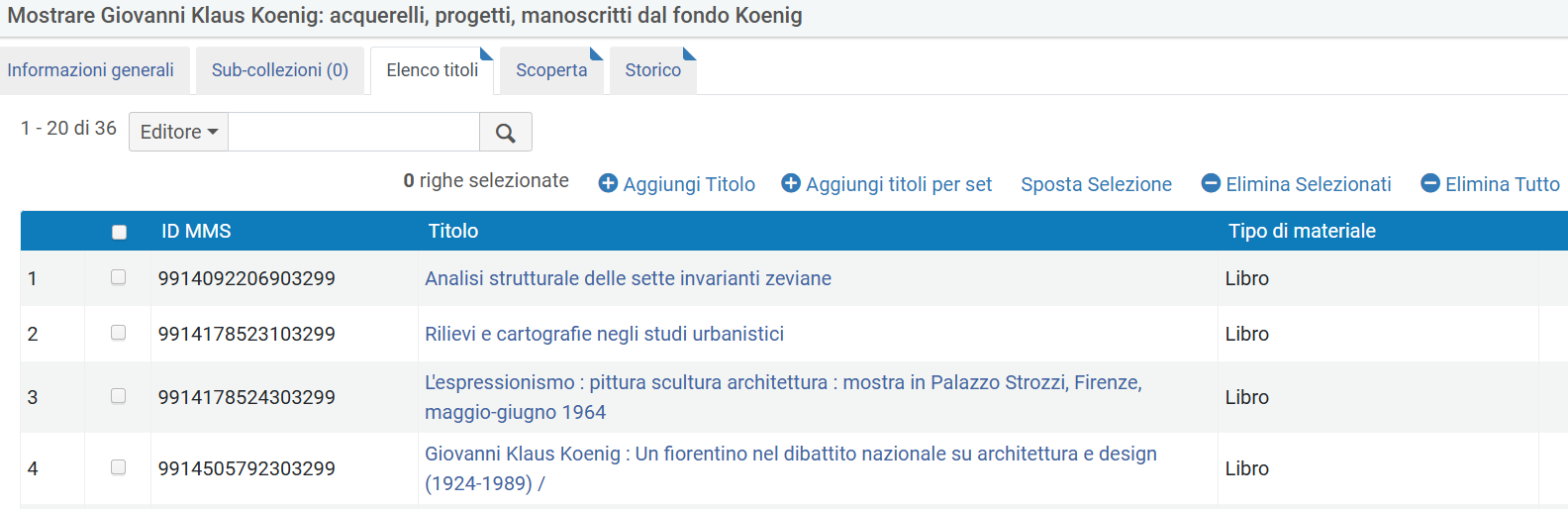
Le copertine dei libri vengono aggiunte in automatico se disponibili, recuperandole in questo ordine:
-
da Alma digital
-
da Google books
E' possibile, tramite le voci nel menu in alto, Eliminare titoli (dopo averlo/i selezionati), Eliminarli tutti o Spostarli sotto altra collezione.
4. Aggiungere titoli via SET specificato
E’ possibile aggiungere in blocco un elenco di titoli tramite “Aggiungi titoli per set”
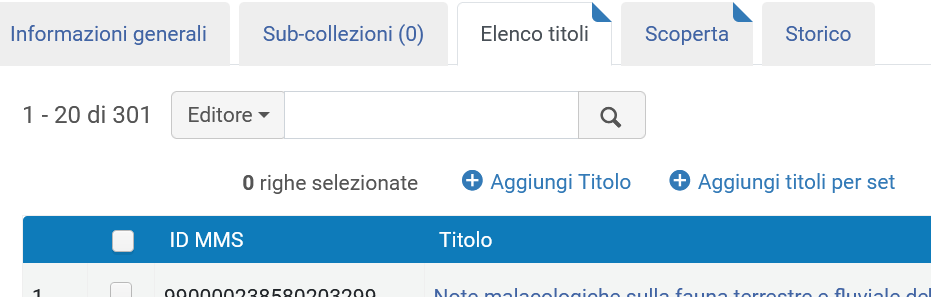
Il set di titoli (di tipo specificato) può essere creato al momento oppure si seleziona un set già precedentemente creato.
Come creare un set specificato
Per creare un set specificato occorre fare una ricerca in Alma, selezionando il canale Titoli Fisici.
Esempio di query da impostare: trovare tutti i titoli che hanno come autore Antonio Gramsci

Cliccare su Crea e filtra set, si apre una finestra di dialogo e inserire i dati richiesti (nome significativo, eventuale descrizione e nota, lasciare pubblico e non privato), salvare
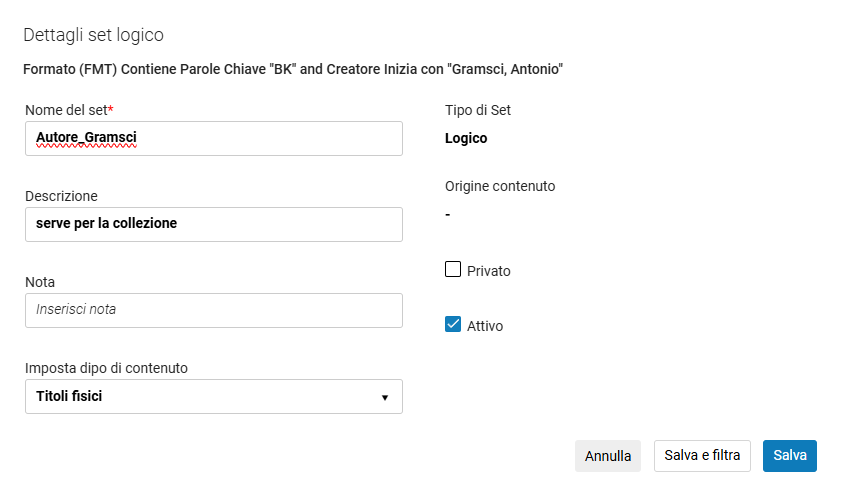
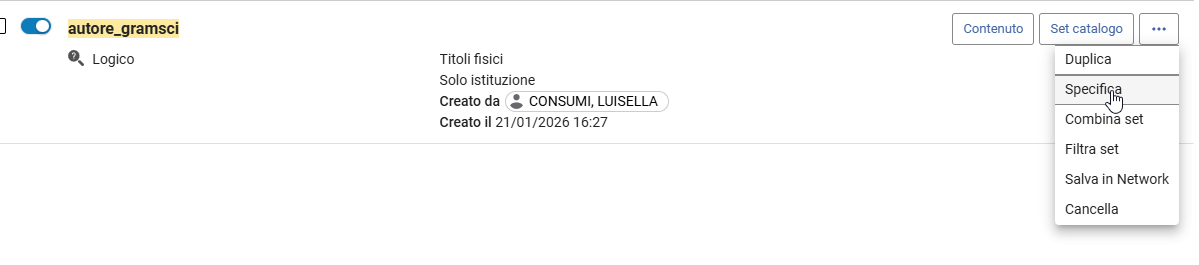
Il set così creato è automaticamente LOGICO. Per renderlo SPECIFICATO, cliccare su SPECIFICA
Ora abbiamo due set relativi alla nostra query: uno Logico, uno specificato
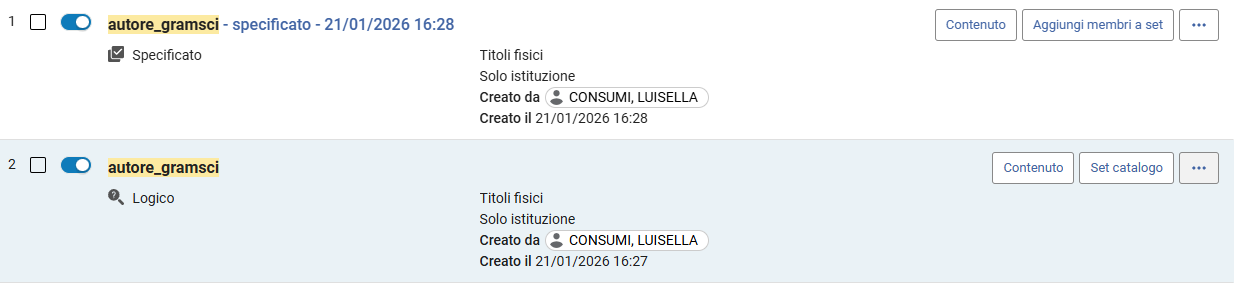
NB: In questo momento i due set hanno lo stesso contenuto (numero di titoli). Sul set specificato è possibile aggiungere altri titoli. Il set specificato è "fisso", mentre quello logico è suscettibile di incrementi/decrementi sulla base della query iniziale.
5. Aggiungere titoli in automatico (collezione “logica”)
Quando si crea una collezione è presente un parametro “Collezione logica”
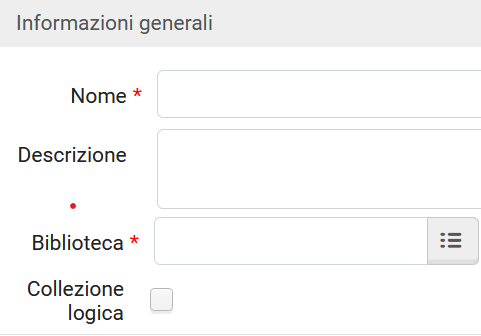
Se il parametro è flaggato, nella tab Elenco titoli abbiamo la possibilità di selezionare un set logico di titoli (fisici, ma anche elettronici) e assegnarlo alla collezione “logica”.
Tramite un job il set logico si aggiorna e di conseguenza vengono automaticamente aggiungi/eliminati i titoli di quella collezione.
E’ sempre possibile aggiornare l’elenco dei titoli tramite l’azione “Aggiorna collezione da set”.
Quando è utile e perché settare la collezione come “logica”:
Supponiamo che si voglia fare una collezione per un qualche anniversario/mostra su Antonio Gramsci:
-
Creo un set come descritto nel capitolo precedente. Come abbiamo visto il set viene automaticamente creato come Logico. La prima volta aggiungo i titoli selezionando questo set.
-
Dopo un mese vengono acquistati 3 libri con autore Gramsci: il set si aggiorna tramite job e automaticamente i tre nuovi titoli sono aggiunti alla collezione.
6. Aggiungere una rappresentazione digitale a un record
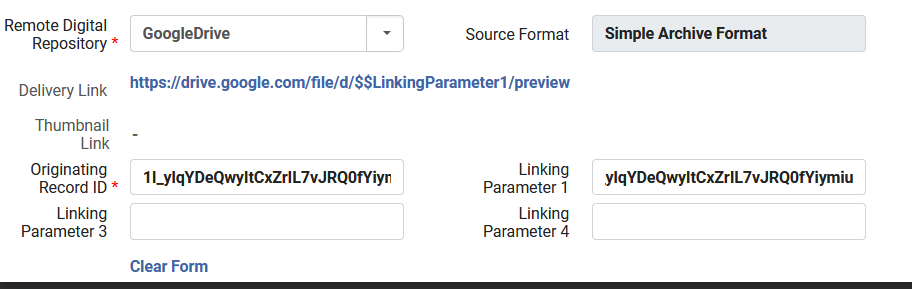
Pur non avendo sottoscritto l'abbonamento ad Alma Digital è possibile aggiungere una rappresentazione digitale a un record presente in catalogo. Il record può avere già holding fisiche o portfolio elettronico, oppure essere creato ad hoc.
Quello che non possiamo fare è depositare l'immagine digitalizzata o il PDF in Alma, ma occorre utilizzare un servizio esterno come ad esempio Google Drive.
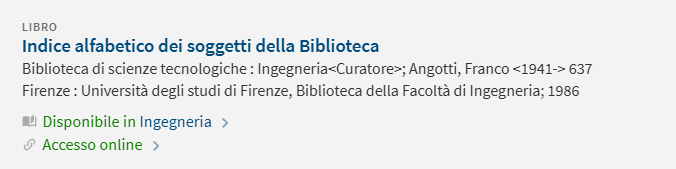
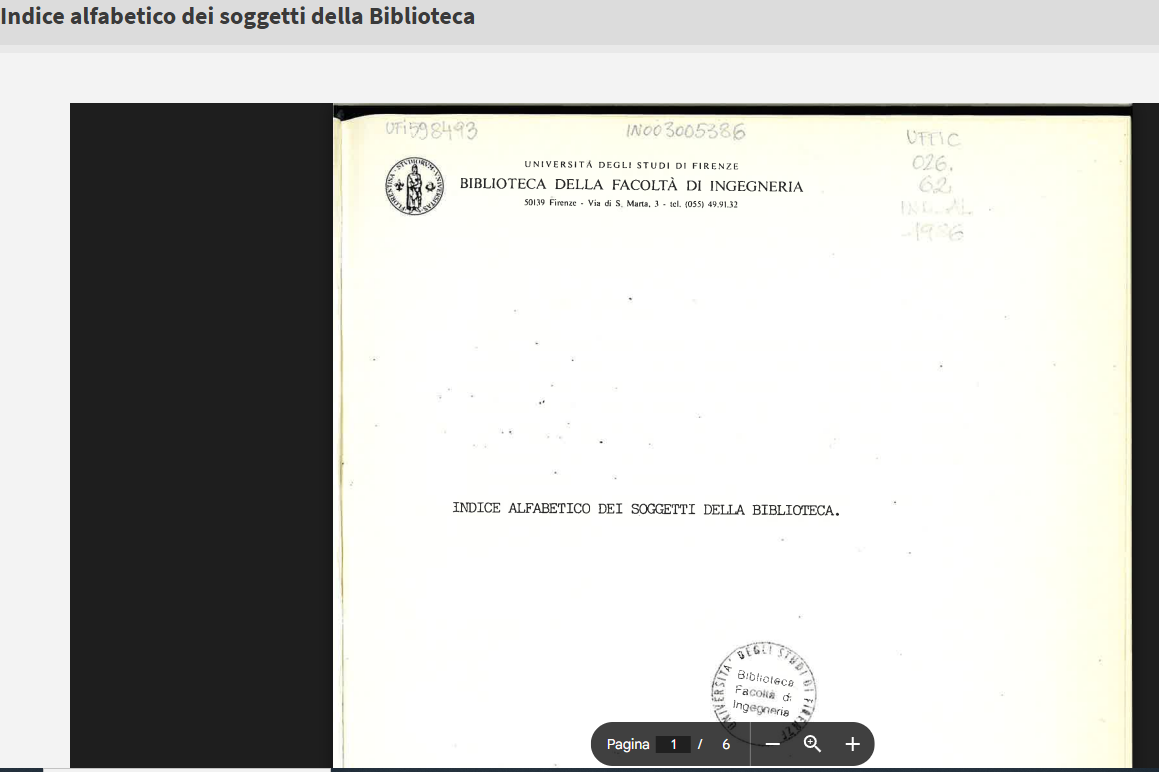
E' possibile aggiungere una rappresentazione digitale a un record senza necessariamente assegnare quel titolo a una collezione di Alma Digital. Nell'esempio che segue, la biblioteca ha copie fisiche, ma ha anche un file PDF che vuole rendere accessibile agli utenti in OneSearch. La rappresentazione, in questo caso un PDF di 6 pagine, è depositata in Google Drive.
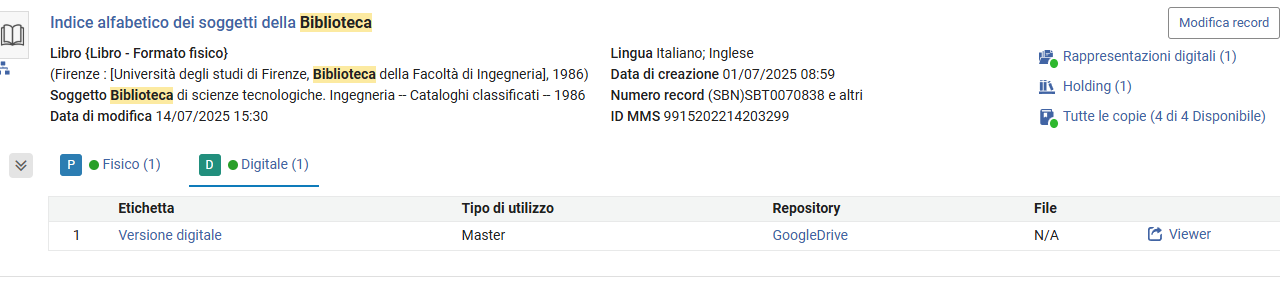
In OneSearch l'utente accede direttamente al file PDF

Depositare la versione digitale (pdf, immagine) in Google Drive
E' possibile utilizzare una serie di repository, ma al momento abbiamo attivato solo Google Drive (possibile quindi utilizzare lo spazio Drive dell'account della biblioteca).
Per poter essere visualizzato da tutti gli utenti il file deve essere accessibile a Chiunque abbia il link.
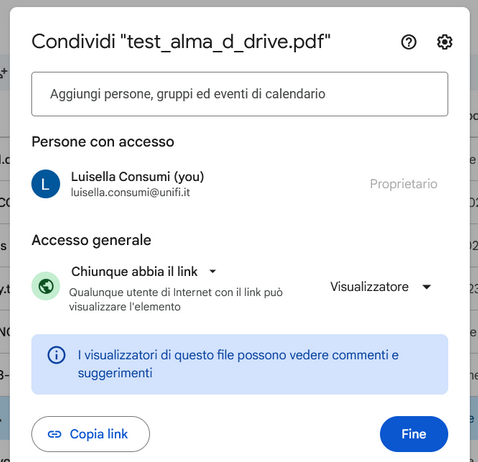
- prendere nota dell'ID del file che ha questa forma
Aggiungere la rappresentazione
Portare il record bibliografico in MdEditor. Cliccare su Add Inventory e successivamente >aggiungi rappresentazione
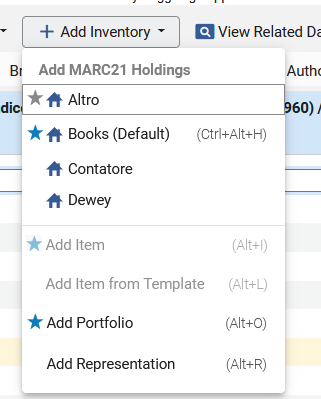
Si apre una scheda: in collezione non mettere niente (non è obbligatorio), spuntare remoto, scegliere se master, derivato etc